

Chỉnh sửa tên của công việc
Chọn công việc ở dự án, bạn có thể chỉnh sửa tên của công việc bằng cách:
 > Chỉnh sửa tên.
- Tại chi tiết công việc, nhấn vào tên công việc.
- Nhập tên công việc mới vào ô và Lưu.
Cập nhật thời hạn và mức độ ưu tiên công việc
Thêm thời hạn và mức độ ưu tiên cho công việc giúp bạn có thể lên kế hoạch và sắp xếp công việc theo thứ tự ưu tiên hợp lý. Các thành viên trong cùng dự án có thể theo dõi để phối hợp công việc hiệu quả hơn.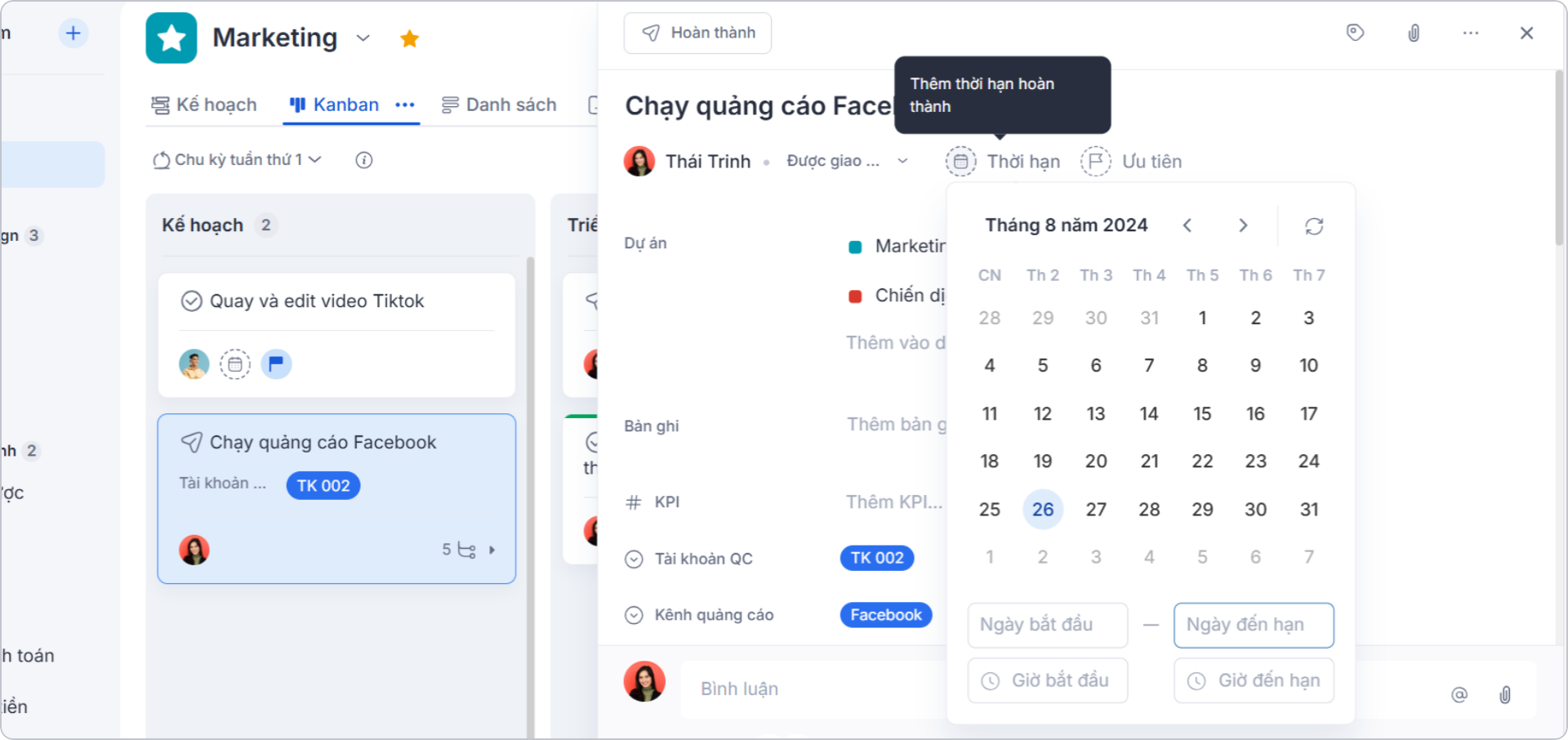
- Nhấn chọn Thời hạn.
- Chọn ngày và thời gian cho thời điểm bắt đầu/kết thúc của công việc.
 nếu bạn muốn xóa thời hạn đã thiết lập.
Thời gian cho thời điểm bắt đầu công việc là không bắt buộc.

| Mẹo: Bạn có thể thêm nhanh thời hạn và mức độ ưu tiên cho công việc ở các chế độ hiển thị mà không cần nhấn vào công việc chi tiết. |
|---|
- Nhấn chọn Thời hạn.
- Chọn ngày và thời gian cho thời điểm bắt đầu/kết thúc của công việc và nhấn Xong.
Thời gian cho thời điểm bắt đầu công việc là không bắt buộc.
Cập nhật thẻ phân loại công việc
Ngoài việc sắp xếp công việc bằng thời hạn và mức độ ưu tiên, gắn thẻ cho công việc cũng là 1 cách để dễ dàng tìm kiếm sắp xếp theo thẻ tương ứng.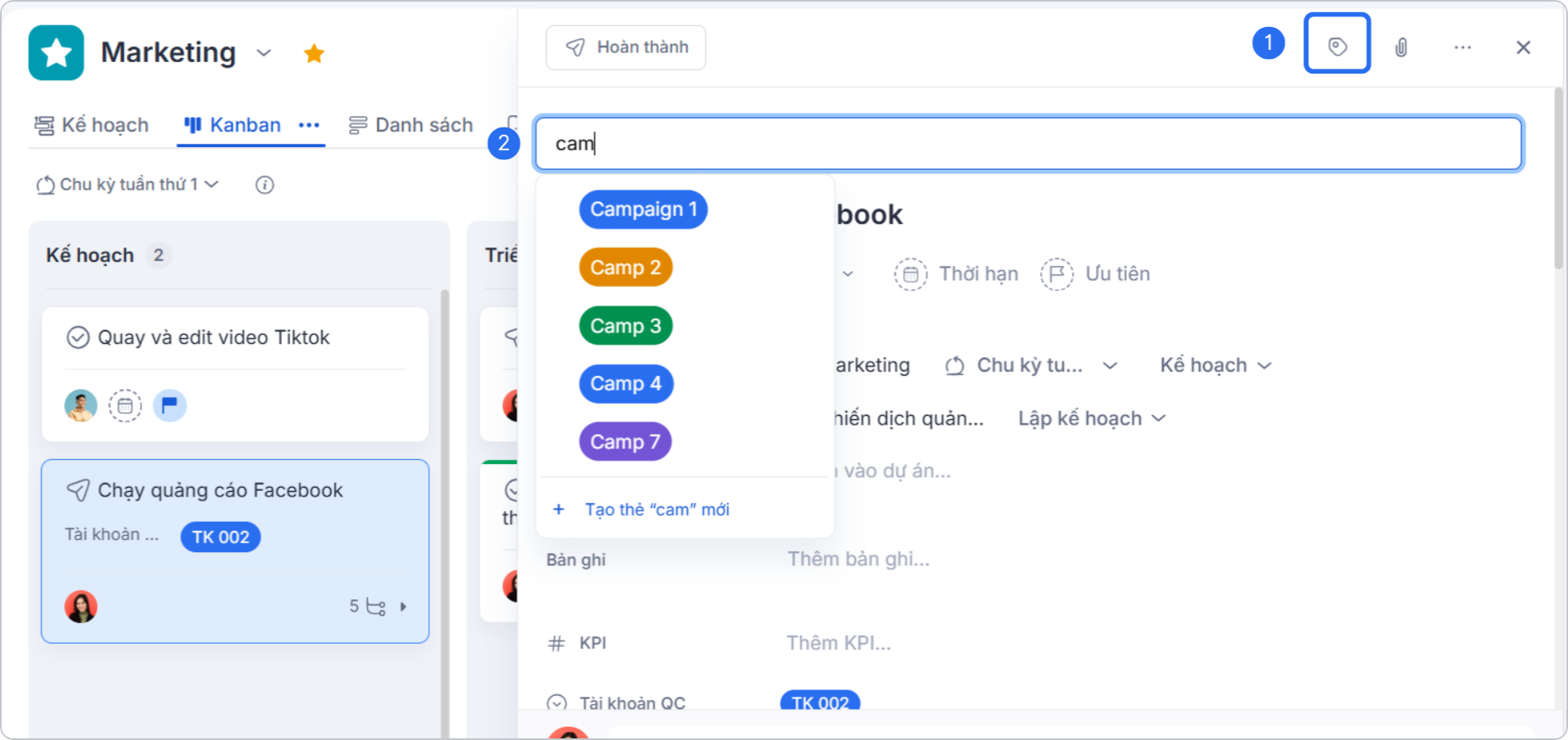
- Chọn biểu tượng Gắn thẻ
 ở góc phải màn hình chi tiết.
 - Chọn thẻ ở danh sách hoặc nhập tên thẻ để tìm kiếm nhanh.
 .
.
- :
- Bạn chỉ có thể chỉnh sửa màu sắc của thẻ.
- Hệ thống sẽ tự động xóa thẻ khỏi dự án, khi thẻ đó không được gắn lên bất kỳ công việc nào.
- Chọn biểu tượng Gắn thẻ ở góc phải màn hình chi tiết.
- Chọn thẻ ở danh sách hoặc nhập tên thẻ để ttìm kiếm nhanh.
.
- :
- Bạn chỉ có thể chỉnh sửa màu sắc của thẻ.
- Hệ thống sẽ tự động xóa thẻ khỏi dự án, khi thẻ đó không được gắn lên bất kỳ công việc nào.
Cập nhật mô tả công việc
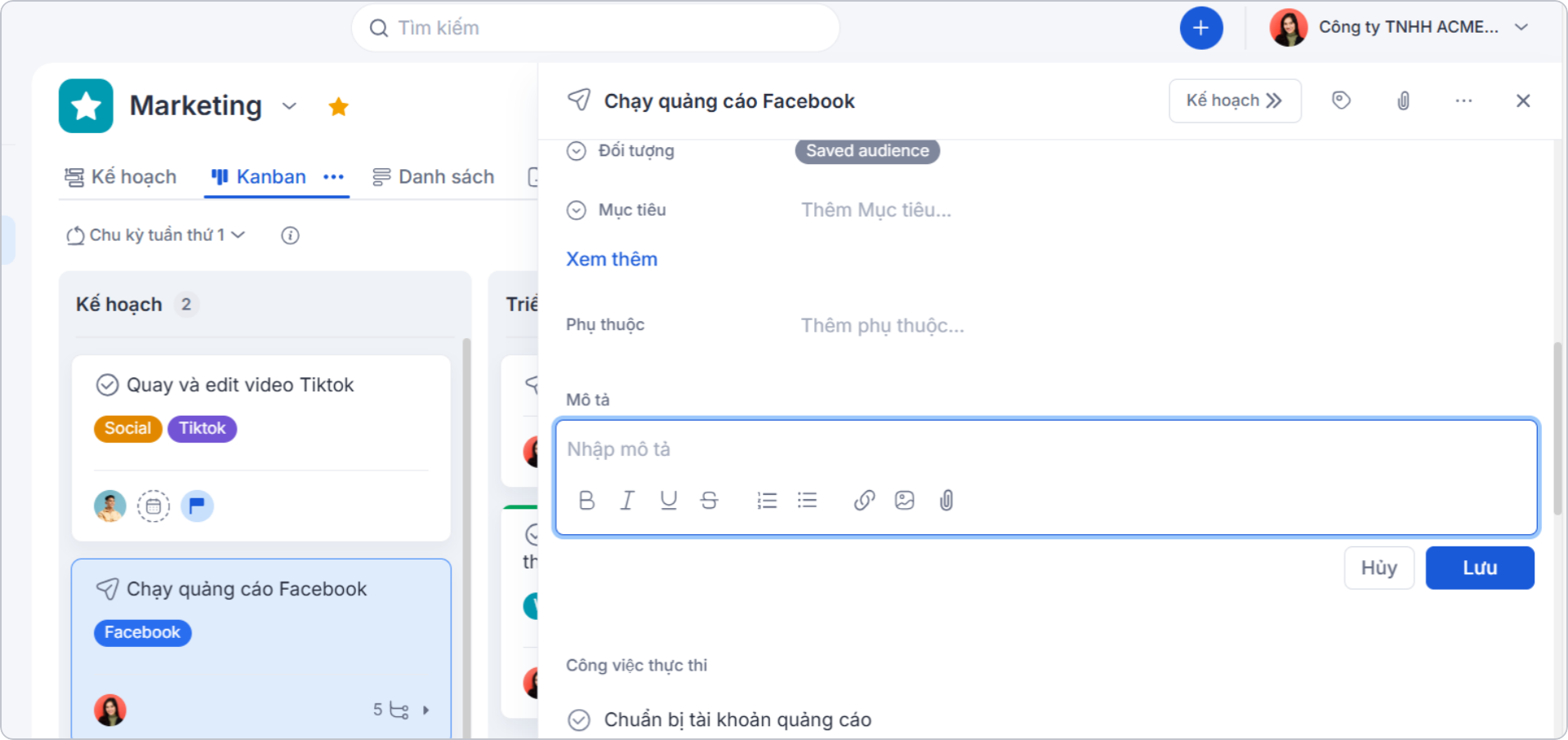
- Cập nhật nội dung công việc vào phần mô tả để cung cấp thêm thông tin cho những người liên quan.
- Chọn Lưu trước khi rời khỏi màn hình công việc.
- Cập nhật nội dung công việc vào phần mô tả để cung cấp thêm thông tin cho những người liên quan.
- Chọn Lưu trước khi rời khỏi màn hình công việc.
Cập nhật giai đoạn cho công việc
Ngoài việc cập nhật giai đoạn cho công việc bằng cách nhấp giữ và kéo thả công việc qua các giai đoạn ở chế độ hiển thị Kanban và Danh sách, bạn có thể cập giai đoạn cho công việc tại công việc chi tiết.
- Ở mục Dự án của công việc chi tiết.
- Chọn giai đoạn muốn di chuyển đến ở danh sách hiện ra.
Với những công việc thuộc nhiều dự án, bạn chỉ có thể thay đổi giai đoạn cho công việc đó tùy thuộc vào quyền của bạn ở mỗi dự án.
- Ở mục Dự án của công việc chi tiết.
- Chọn giai đoạn muốn di chuyển đến ở danh sách hiện ra.
Di chuyển công việc
Ngoài việc di chuyển công việc qua các giai đoạn hay chu kỳ, bạn có thể di chuyển công việc qua các dự án khác nhau trong hệ thống.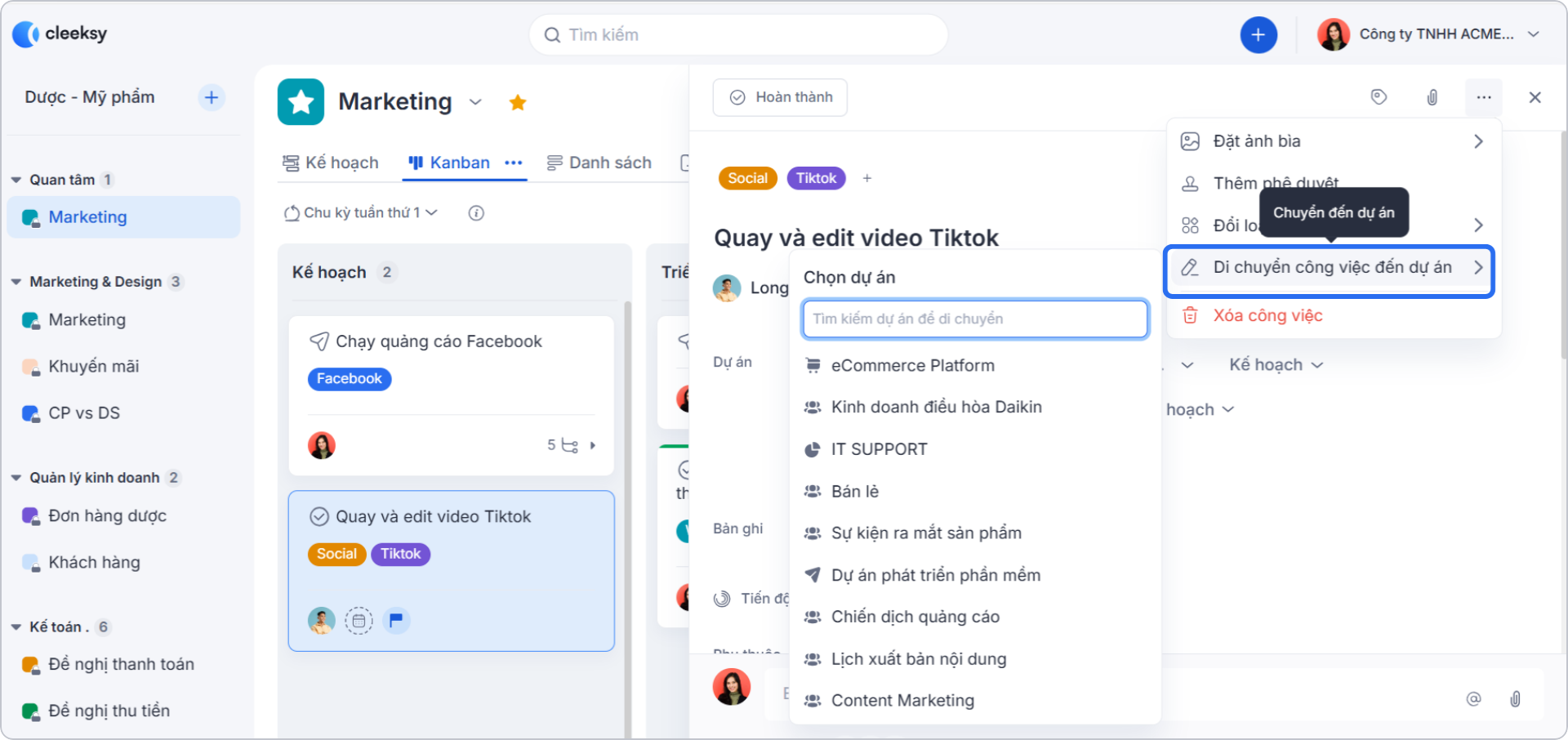
- Nhấn vào biểu tượng ở công việc.
- Chọn Di chuyển công việc và chọn dự án muốn di chuyển đến ở danh sách.
Bạn chỉ có thể di chuyển công việc đến những dự án mà mình là thành viên.
- Nhấn vào biểu tượng ở công việc.
- Chọn Di chuyển công việc và chọn dự án muốn di chuyển đến ở danh sách.
Bạn chỉ có thể di chuyển công việc đến những dự án mà mình là thành viên.
Đặt ảnh bìa cho công việc
Nếu dự án có kích hoạt tính năng nâng cao cho phép đặt ảnh bìa ở Kanban, bạn có thể lựa chọn ảnh bìa cho công việc từ những ảnh được đính kèm ở công việc.
- Nhấn vào biểu tượng thao tác khác .
- Chọn Đặt ảnh bìa.
- Lựa chọn ảnh muốn hiển thị ở danh sách.
Bạn cần đính kèm hình ảnh vào công việc trước mới có thể chọn ảnh bìa cho công việc.
Xem lịch sử hoạt động của công việc

- Những hoạt động chỉnh sửa, cập nhật trên công việc.
- Thời điểm chỉnh sửa, cập nhật.
- Người chỉnh sửa, cập nhật.
- Những hoạt động chỉnh sửa, cập nhật trên công việc.
- Thời điểm chỉnh sửa, cập nhật.
- Người chỉnh sửa, cập nhật.